

iPad KVM: творческий мост между iOS и низкоуровневыми устройствами
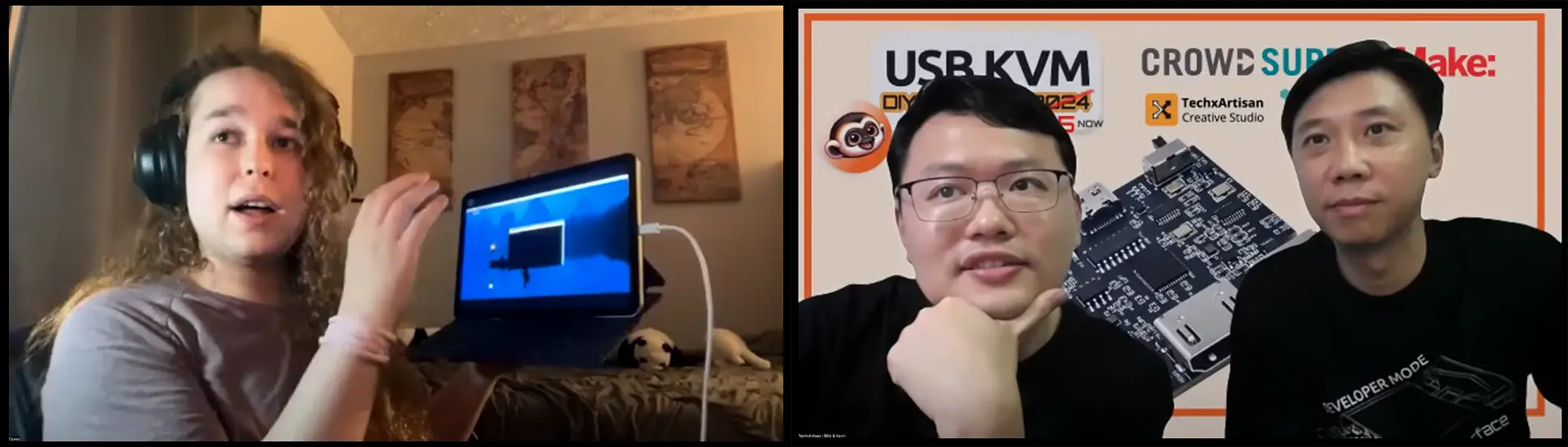
Инновационный проект Кейси Ховарда «iPad KVM» демонстрирует исключительное решение проблем в действии. Будучи студентом факультета информатики и математики в Университете Кентукки, где каждому студенту выдается iPad, Кейси столкнулся с проблемой: получать доступ к устройствам низкого уровня и управлять ими непосредственно со своего iPad. Обнаружив, что Openterface Mini-KVM не имеет возможности подключения к iOS, они построили собственный мост.
Вызов
- iOS блокирует USB, предотвращая программирование Arduino, управление на уровне BIOS и автономный доступ к серверу.
- Кейси нужен был способ использовать свой iPad в качестве консоли на уровне BIOS для всего, от Arduino до серверов Ubuntu, без Wi-Fi, внешнего питания или громоздких периферийных устройств.
Решение: мост Raspberry Pi
Основная инновация проекта использует Raspberry Pi в «режиме гаджета» в качестве моста двойного назначения:
- Получает энергию
- Порт USB-C Pi настроен на подачу напряжения 5 В непосредственно от iPad.
- Передаёт IP-трафик
- Внутренний сетевой мост передает IP-пакеты по одному и тому же кабелю USB-C.
- Обслуживает VNC
- Сервер VNC на Pi позволяет осуществлять прямой удаленный рабочий стол на iPad, Wi-Fi не требуется.
- Управляет KVM
- OpenterfaceQT на интерфейсах Pi с оборудованием Mini-KVM.
- Сеанс VNC iPad транслирует видео и отправляет события клавиатуры/мыши на любой целевой компьютер.
Детали реализации
-
Конфигурация Raspberry Pi
- Включите режим гаджета в /boot/config.txt и /etc/modules.
- Настройте USB-C для подачи питания 5 В.
- Установить сетевой мост со статическим IP (10.55.0.1)
-
Настройка удаленного рабочего стола
- Установите и настройте x11vnc на Pi.
- Автоматический запуск VNC-сервера на интерфейсе моста.
- На iPad подключитесь с помощью клиента VNC (например, RNC Viewer) к «10.55.0.1» или «pi.local».
-
Интеграция Mini-KVM
- Скомпилировать OpenterfaceQT для архитектуры ARM.
- Подключите Mini-KVM к портам USB и HDMI Pi.
- Включите Pi через порт USB-C.
-
Операция
- Подключите Pi к iPad с помощью одного кабеля USB-C.
- Запустите клиент VNC и выполните аутентификацию.
- Откройте интерфейс Mini-KVM на Pi.
- Потоковая передача видео с целевого устройства и управление им в режиме реального времени.
Архитектура системы
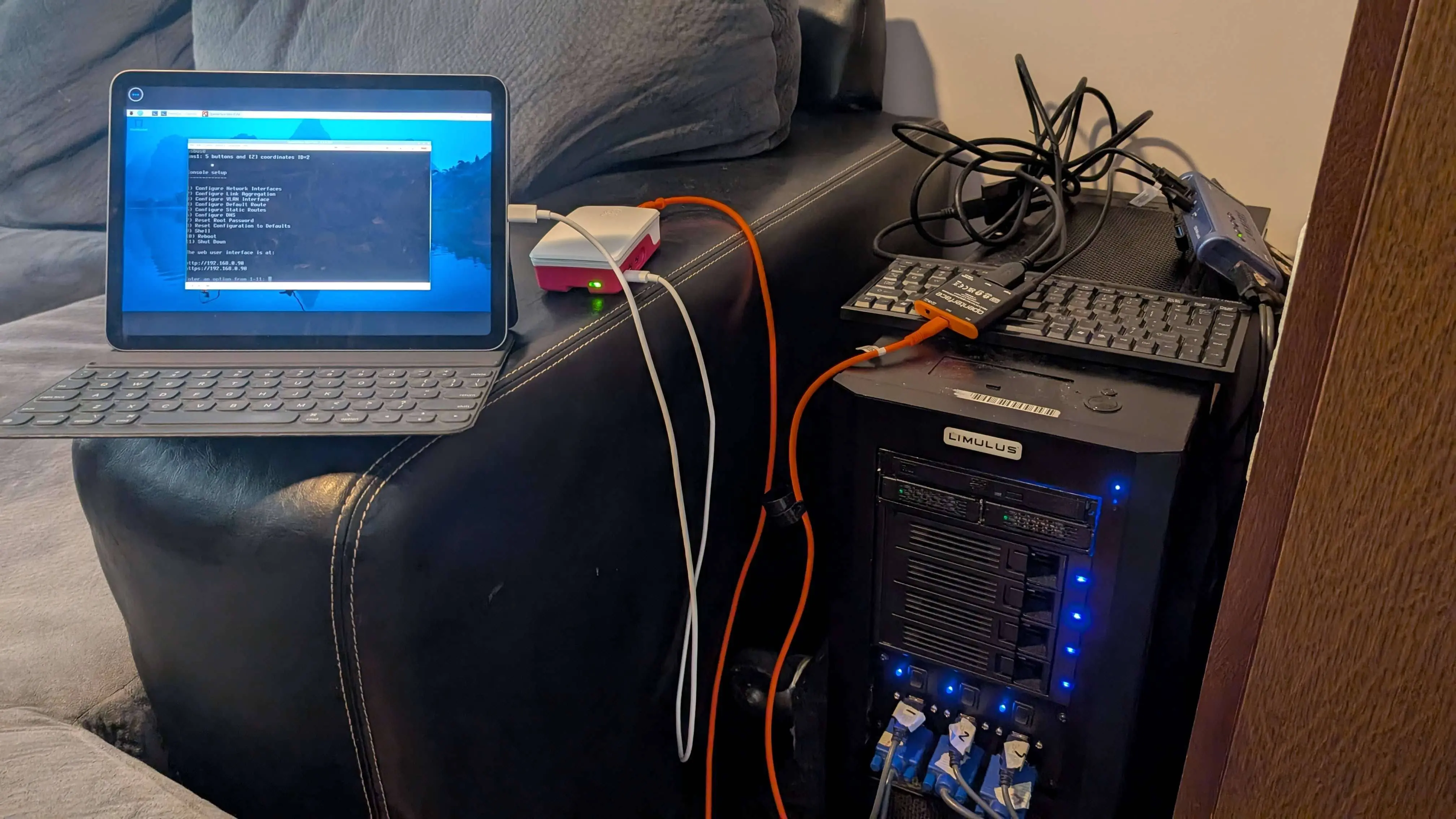
Компоненты
- iPad (хост): клиент VNC и источник питания.
- Raspberry Pi 5: USB-гаджет, сетевой мост и хост OpenterfaceQT.
- Openterface Mini-KVM: аппаратный интерфейс для целевых компьютеров.
- Подключения: кабели USB-C (питание + сеть), HDMI и USB-A.
Влияние и доступность
Имея всего лишь iPad, Pi и Mini-KVM, Кейси превратил повседневные планшеты в консоли уровня BIOS, не требуя никакого дополнительного оборудования или сети. Это решение полностью работает от аккумулятора iPad, не требует внешнего питания или Интернета и остается портативным для использования в полевых условиях. Подробная документация Кейси и сценарии сборки делают этот подход доступным для любого, у кого есть Raspberry Pi и iPad.
Особая благодарность Кейси Ховарду, нашему Hardware Hero, победителю конкурса USB-KVM DIY Challenge 2024, за расширение возможностей Mini-KVM и предоставление элегантного обходного пути до тех пор, пока не станет доступна встроенная поддержка iOS. Узнайте больше здесь: