
KeyMod
Atualização KVM-GO: controle o seu dispositivo alvo pelo celular com o KeyCmd 0.19
- KVM-GO
- KeyCmd
- Atualizações de Produto
- Android
- USB
- Bluetooth
- Teclado
- Gamepad
- Lançamento
Olá a todos,
Obrigado por apoiar o KVM-GO e pela sua paciência enquanto as unidades passam pela produção e envio. Sabemos que muitos de vocês ainda estão aguardando o hardware, e queremos que sua configuração pareça completa desde o primeiro dia.
Junto com o aplicativo Openterface KVM (vídeo e controle KVM total no seu celular ou tablet), temos aprimorado o KeyCmd, nosso aplicativo complementar para entrada de teclado, mouse, gamepad e atalhos. O KeyCmd 0.19 é a versão que recomendamos hoje se você usa o KVM-GO. Emparelhe via USB ou Bluetooth, instale sobre qualquer versão anterior e suas configurações, perfis e dispositivos emparelhados serão mantidos.
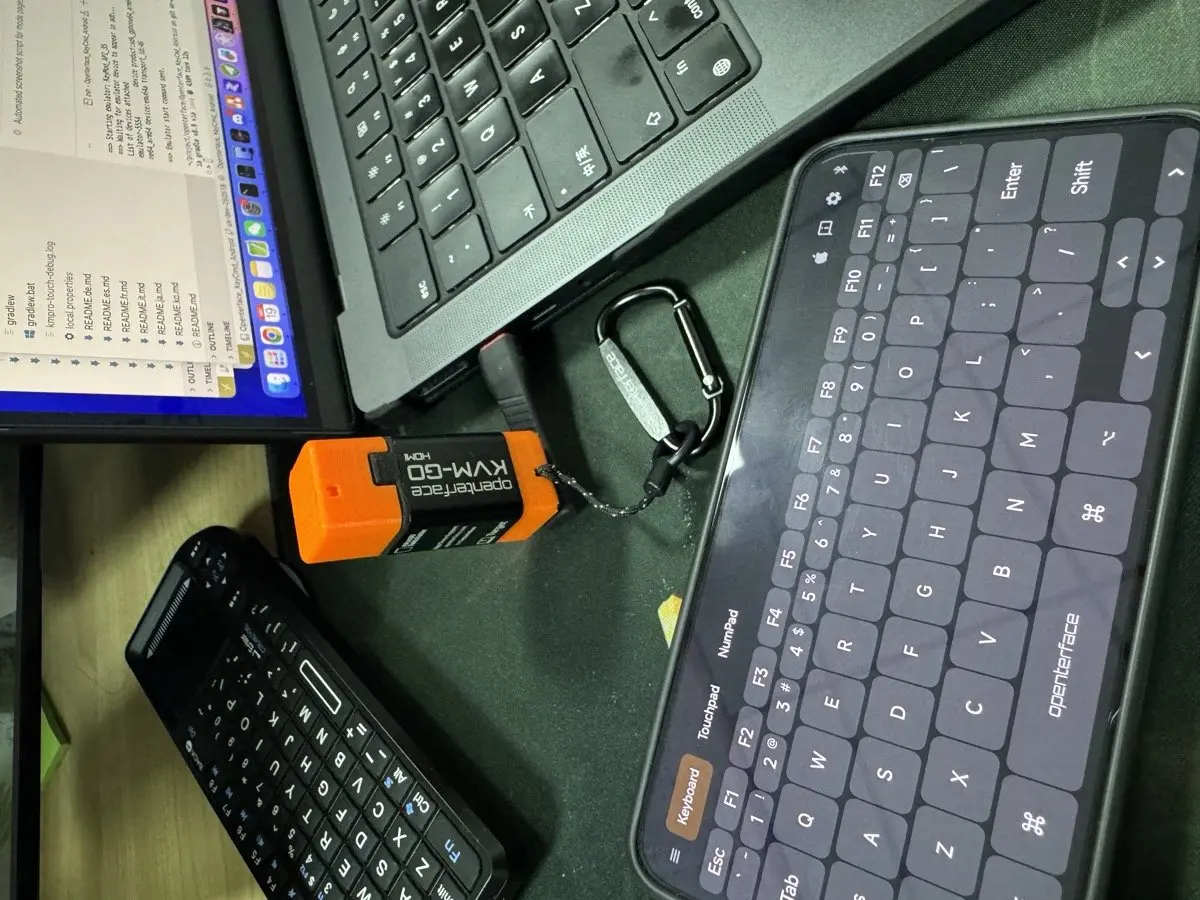
Abaixo, detalhamos o que o KeyCmd faz com o KVM-GO, qual modo abrir para cada tarefa e como aproveitá-lo ao máximo em uma máquina alvo real.
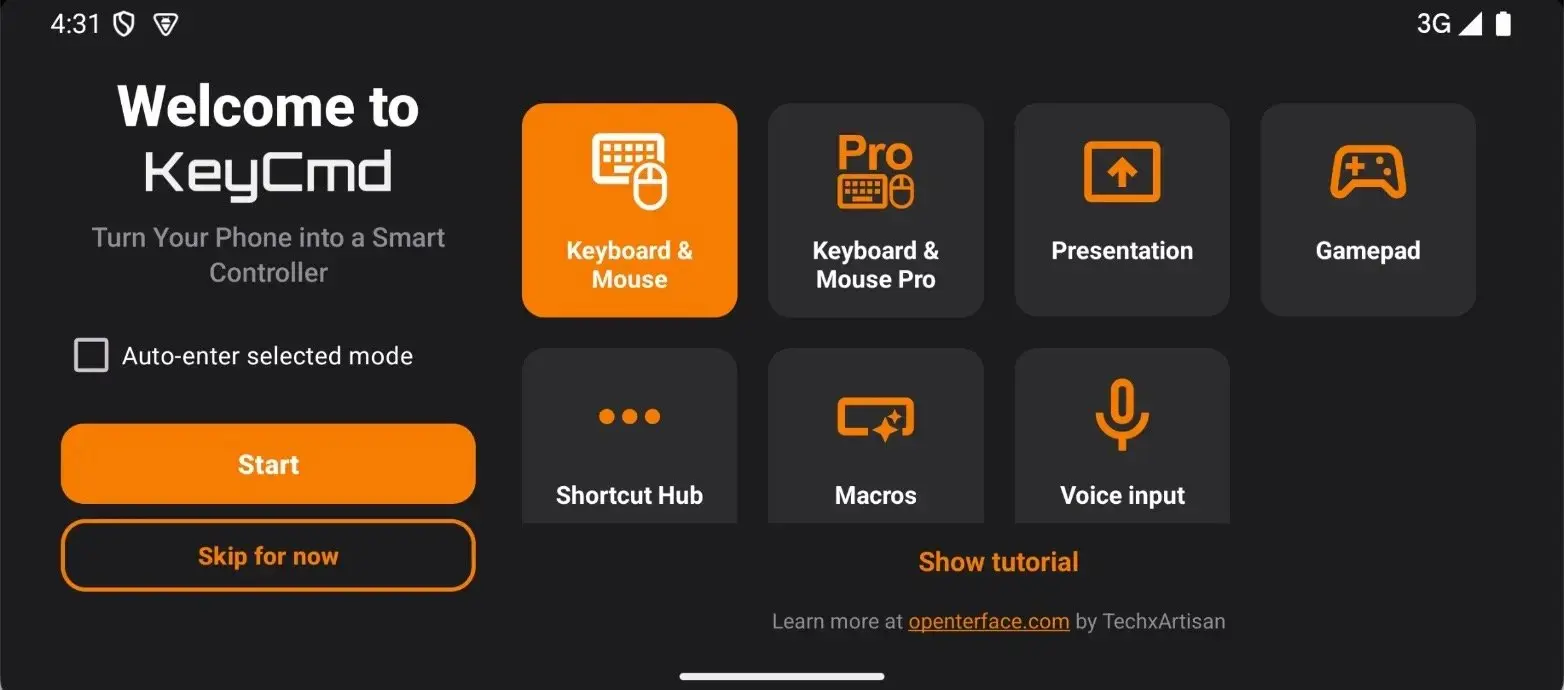
Modos e como usá-los
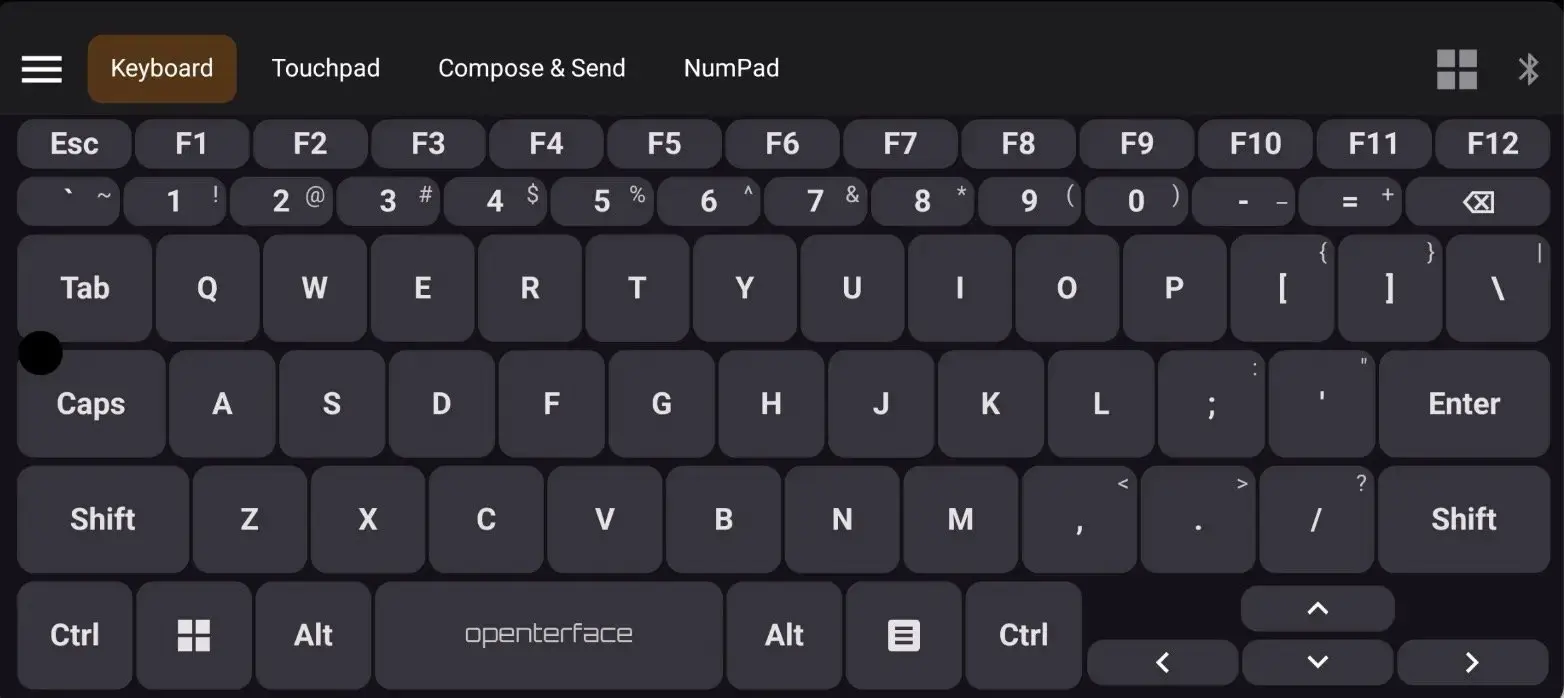
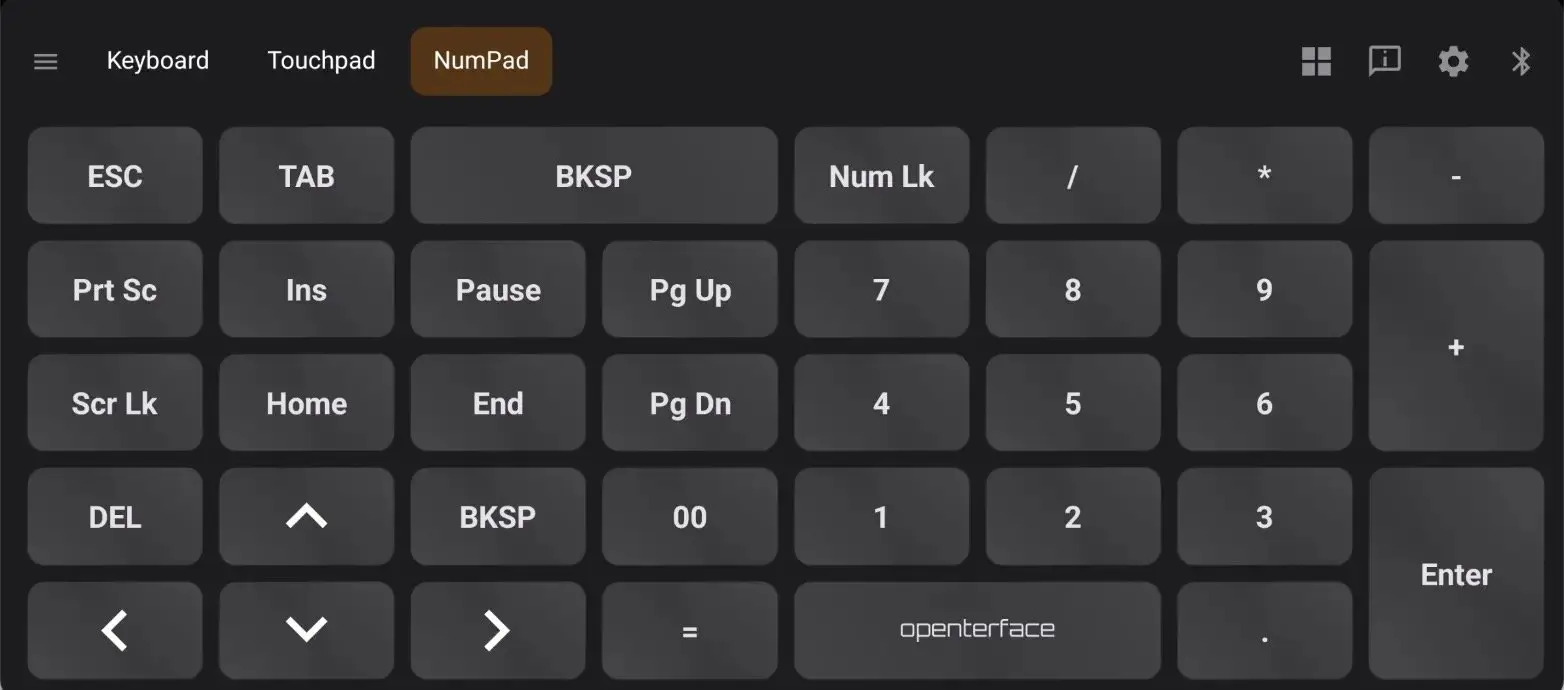
Teclado e Mouse (Basic)
Abra este modo quando desejar um teclado simples em tela cheia e nada mais atrapalhando.
Ideal para: senhas de BIOS, comandos curtos de shell, entrada de teclado numérico ou controle de mouse com um touchpad grande enquanto o KVM-GO mostra a tela.
Como usar:
- Abra o KM Basic no menu de navegação.
- Use o teclado na tela, o teclado numérico (retrato ou paisagem) ou a aba touchpad, conforme necessário.
- Em Configurações, escolha teclas modificadoras fixas (toque para travar Shift/Ctrl) ou modificadores estilo acorde se preferir combinações de segurar e tocar.
Por que ajuda: mais espaço na tela para as teclas, menos interface, mais rápido quando você precisa apenas de entrada e não de atalhos.
Teclado e Mouse (Pro)
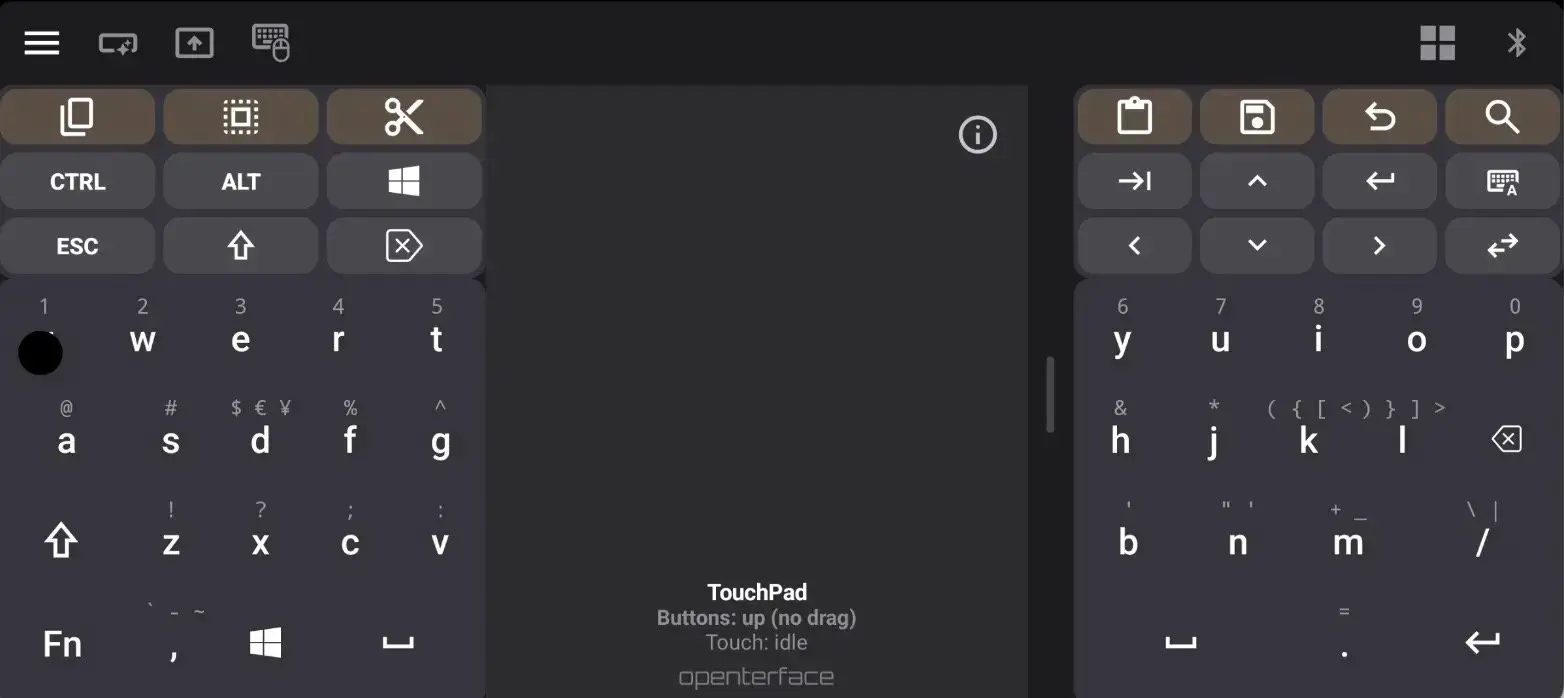
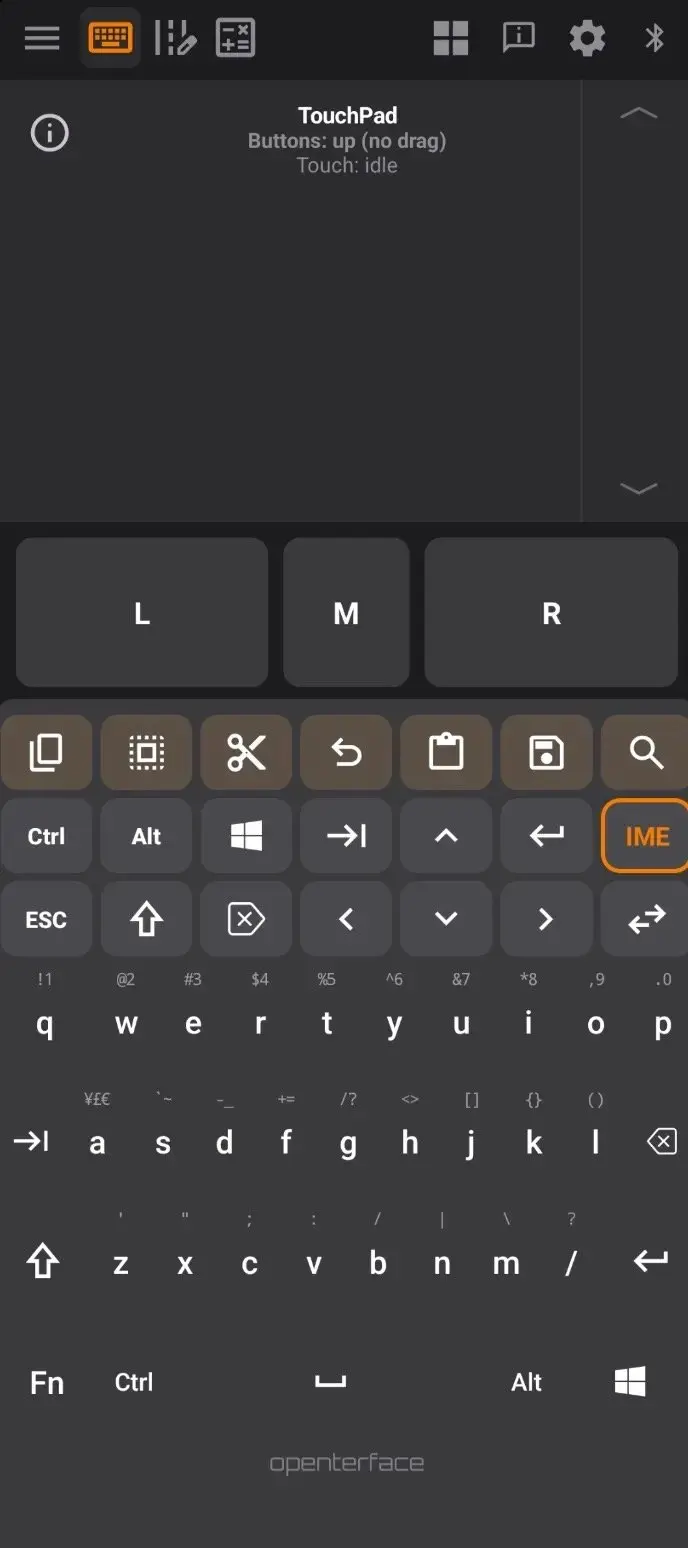
Abra este modo para trabalho de controle diário em máquinas conectadas ao KVM-GO: teclados divididos, IME, barras do Shortcut Hub e o editor Compose.
Ideal para: sessões de digitação mais longas, macros e atalhos, envio de blocos de texto ou scripts para o host enquanto você observa o resultado na visualização KVM.
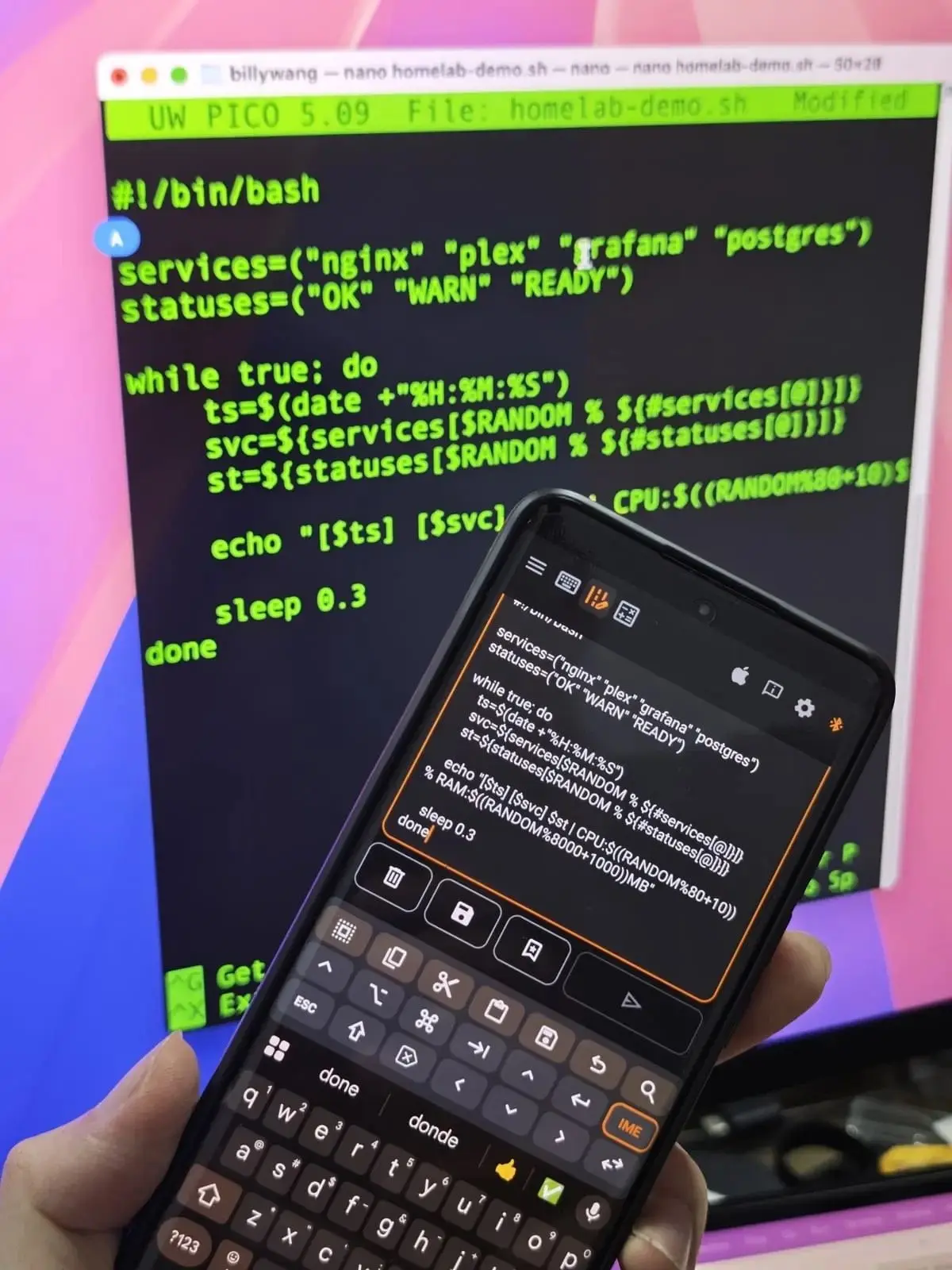
Vale a pena experimentar o Compose se você costuma colar comandos ou scripts: escreva no seu celular, revise e envie como toques de tecla para o host. Uma curta demonstração no YouTube mostra o fluxo de ponta a ponta.
Como usar:
- Abra o KM Pro no menu de navegação.
- Use o teclado e o touchpad como no modo Basic, além das categorias do Shortcut Hub no topo para ações de um toque configuradas nos perfis.
- Abra o Compose para rascunhar textos mais longos no seu celular, revise-os e clique em enviar como teclas HID. Envios longos mostram uma barra de progresso. Se o seu texto tiver caracteres não ASCII, o aplicativo avisará antes do envio para que você possa verificar a compatibilidade do host (especialmente útil no macOS).
Por que ajuda: um único lugar para digitar, apontar, usar atalhos e fluxos de trabalho tipo “colar” sem carregar um teclado físico até o alvo.
Gamepad
Abra este modo quando desejar um layout de controle virtual na tela, ajustado para jogos ou qualquer aplicativo no alvo que espere um gamepad.
Ideal para: emuladores, jogos casuais ou uma superfície de controle compacta com sticks e botões enquanto o KVM-GO gerencia a tela.
Como usar:
- Mude para o modo Gamepad.
- Toque em Preset na barra de ferramentas para alternar entre os layouts salvos. Pressione e segure Preset para abrir a lista completa, importar/exportar ou adicionar módulos (sticks, botões, touchpads).
- Comece pela predefinição emu-6 inclusa e edite a partir daí. Você pode adicionar vários touchpads e módulos de stick extras em um único layout.
Por que ajuda: você não fica preso a um único layout de fábrica; salve layouts por jogo ou por máquina e compartilhe predefinições com outras pessoas.
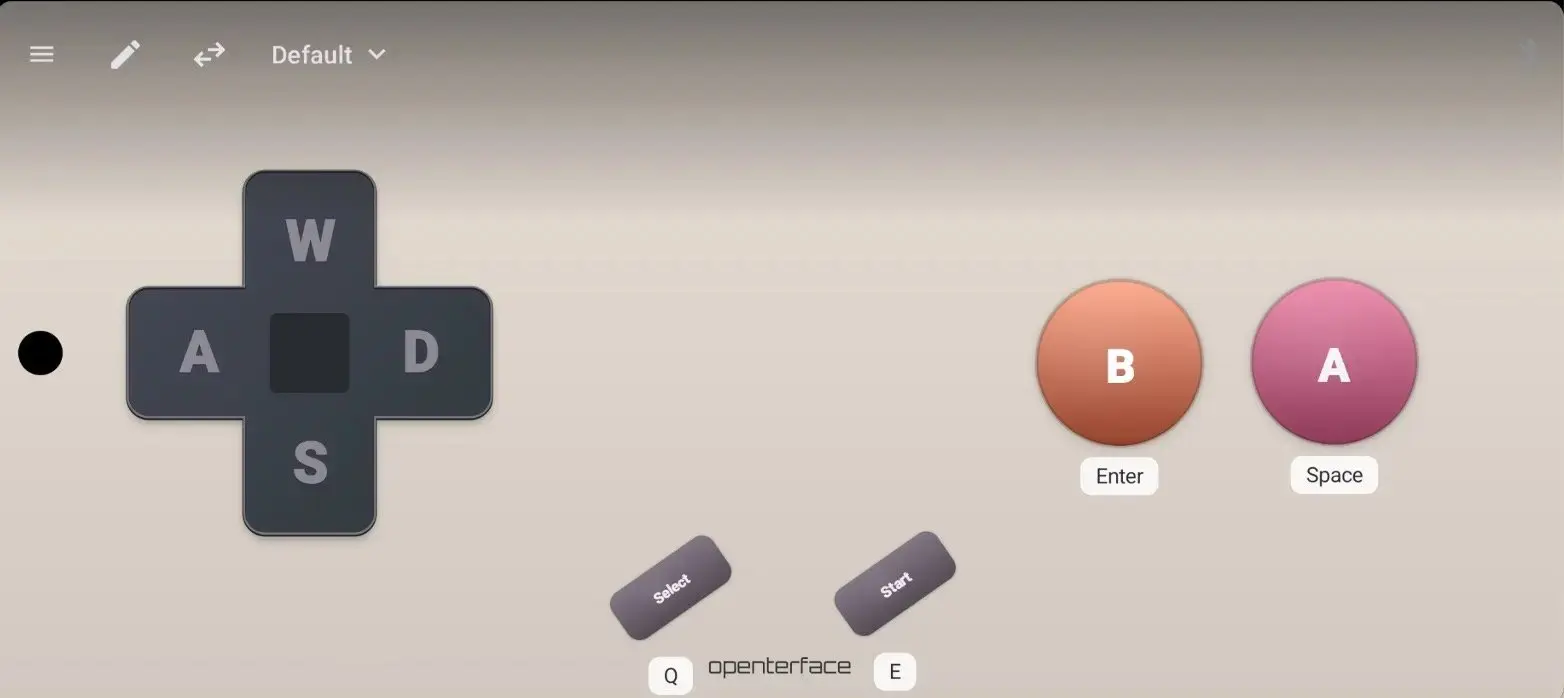
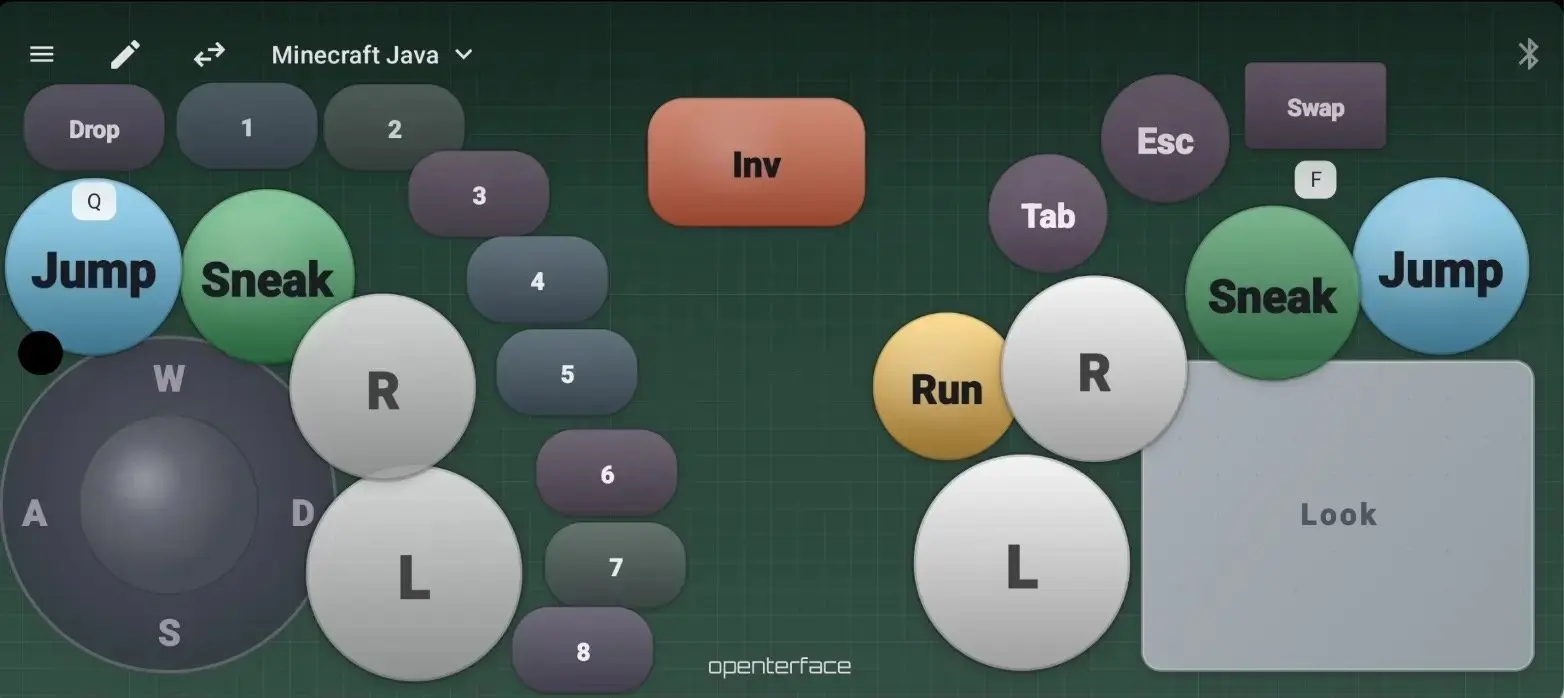
Predefinição personalizada para Minecraft.
Shortcut Hub
Este é o centro de perfis e atalhos dentro do KM Pro: categorias, painéis de detalhes e os atalhos que você atribui às barras.
Ideal para: operações repetitivas no alvo (abrir terminal, colar uma cadeia de comandos, alternar configurações) enquanto o KVM-GO permanece conectado para vídeo.
Como usar:
- No KM Pro, trabalhe no perfil Default (ou no seu próprio).
- Use as abas de categorias e a interface de detalhes para gerenciar atalhos.
- Siga o guia do Shortcut Hub se você for novo na organização de perfis.
Apresentação
Uma superfície de controle mais simples no estilo apresentador, mantida em retrato para que os botões não pulem quando você girar o celular.
Ideal para: passar slides ou controles leves de apresentação no alvo.
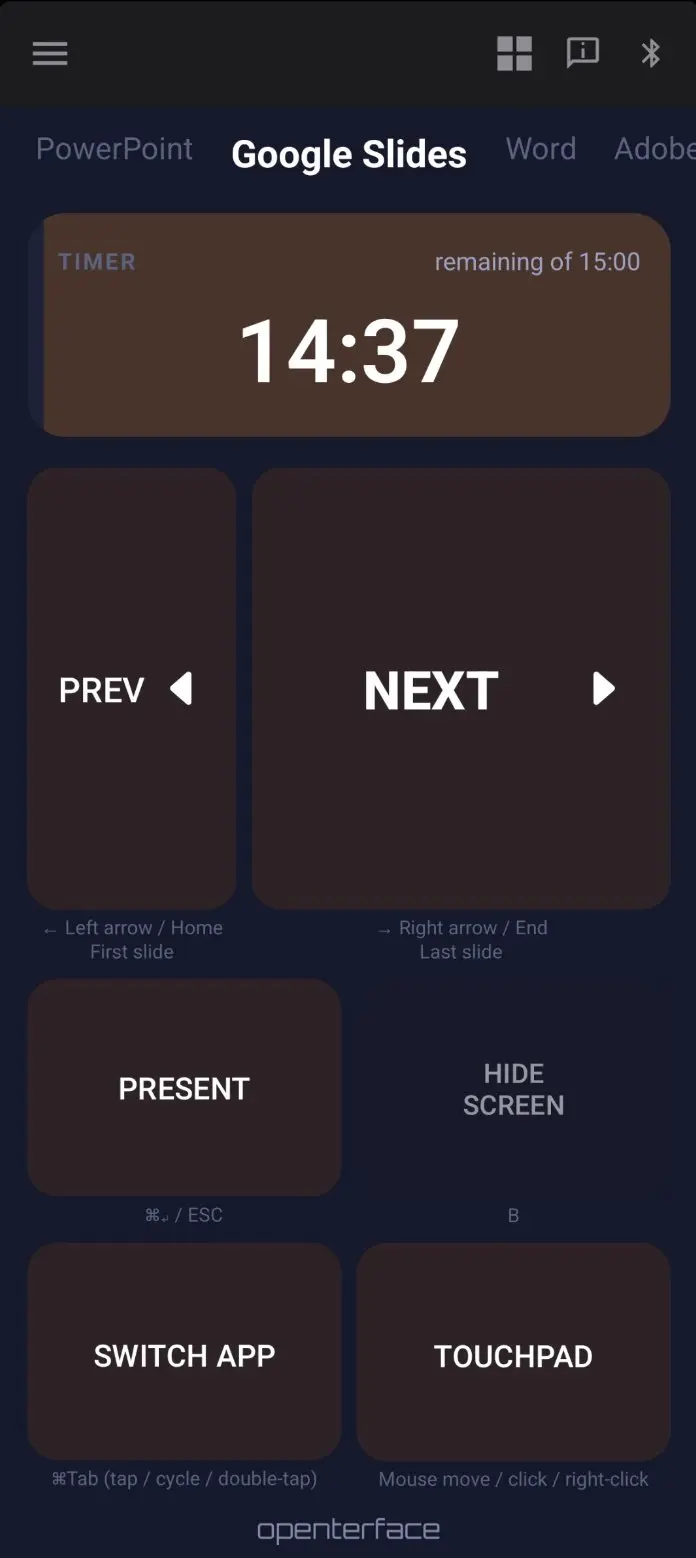
Idiomas
A interface do aplicativo está disponível em 11 idiomas. Adições recentes: coreano, italiano, russo e português brasileiro.
Abra Settings → App language para trocar.
Obtenha o KeyCmd 0.19 e conecte ao KVM-GO
Download: KeyCmd-release-0.19.apk
Instale sobre o seu aplicativo existente se você já tiver um. Não é necessário apagar os dados.
Conecte ao KVM-GO (a porta de vídeo pode ficar desconectada):
Para todas as três variantes do KVM-GO (HDMI, VGA e DP), você não precisa conectar o conector de vídeo do dongle em nada para a entrada do KeyCmd. A porta HDMI, VGA ou DP pode ficar vazia. Escolha uma das configurações abaixo.
Opção A — Bluetooth (o alvo alimenta o KVM-GO)
- Conecte o cabo USB preto curto na porta Target do KVM-GO e na máquina que você está controlando. Essa conexão sozinha alimenta o KVM-GO.
- No seu celular, abra o KeyCmd e localize o KVM-GO via Bluetooth.
Opção B — USB para o seu celular Android (porta Host)
- Conecte o cabo laranja longo da porta Host do KVM-GO ao seu celular Android.
- Abra o KeyCmd e conecte via USB no aplicativo.
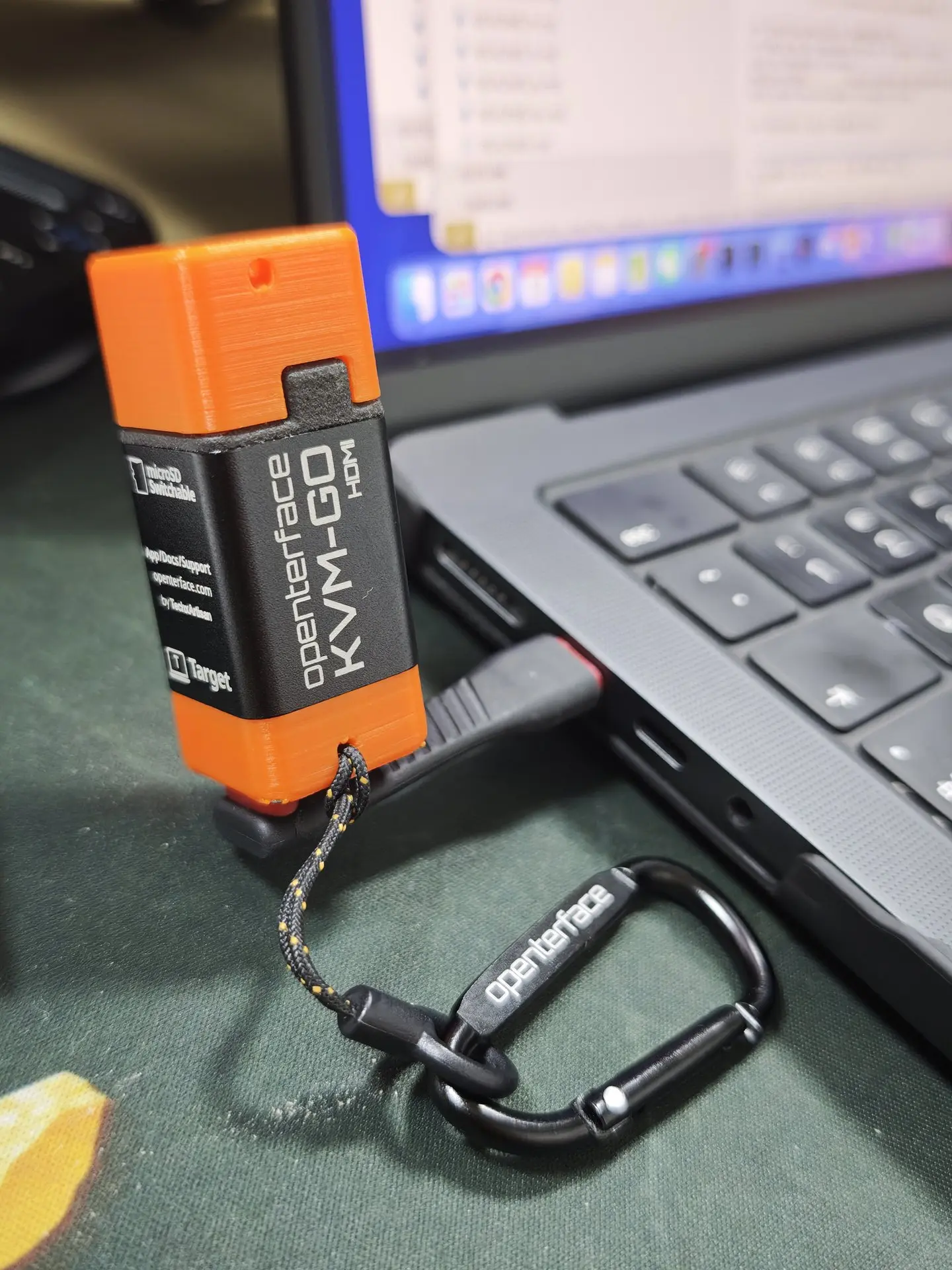
Para vídeo em tela cheia e entrada, use o Openterface KVM para a tela do alvo e o KeyCmd para teclado, mouse e atalhos. O KeyCmd sozinho é suficiente quando o alvo já possui sua própria tela e você só precisa de entrada.
Também funciona com Mini-KVM via USB se você usar ambos os dispositivos.
Ainda em beta. As predefinições de gamepad e os envios do Compose podem se comportar de forma diferente dependendo do SO do host. Se algo estranho acontecer com o KVM-GO, entre em contato conosco no Discord com uma captura de tela, sua variante do KVM-GO (HDMI / DP / VGA) e o que você esperava.
Código fonte: Ainda não é público. Planejamos abrir o código após os marcos de financiamento coletivo em projetos relacionados. Pergunte no Discord se precisar de ajuda para encontrar o APK.
Sobre o KeyMod (opcional, separado do KVM-GO)
Também estamos desenvolvendo o KeyMod, um dongle HID dedicado USB e Bluetooth para o mesmo aplicativo KeyCmd. Os apoiadores do KVM-GO não precisam do KeyMod para os fluxos de trabalho acima; o KeyCmd sobre o KVM-GO é o caminho que queremos que você siga agora.
Se você tiver curiosidade sobre um dongle independente para configurações não KVM, pode acompanhar a campanha do KeyMod no Crowd Supply. Isso é independente da entrega do KVM-GO.
Gostaríamos muito do seu feedback
Se você tiver alguns minutos, instale o KeyCmd 0.19, conecte-o ao seu KVM-GO (ou Mini-KVM) e conte-nos o que ainda parece estranho. Relatos de casos de uso em campo (“crash-cart”) e laboratórios domésticos (homelab) vão direto para nossos próximos lançamentos.
Formas práticas de ajudar o projeto KVM-GO:
- Compartilhe o que funciona no Discord ou na sua comunidade (dicas de BIOS, emparelhamento Bluetooth, modos favoritos)
- Conte para um colega que gerencia equipamentos headless e poderia usar um KVM de bolso
- Continue enviando feedback honesto, especialmente os pontos a melhorar. Isso molda o produto mais do que elogios
Obrigado novamente por apoiar o KVM-GO e por nos ajudar a tornar o KVM-over-USB portátil melhor para todos.
Atenciosamente,
Equipe Openterface | TechxArtisan