
KeyMod
Aggiornamento KVM-GO: controlla il tuo target dallo smartphone con KeyCmd 0.19
- KVM-GO
- KeyCmd
- Aggiornamenti Prodotto
- Android
- USB
- Bluetooth
- Tastiera
- Gamepad
- Release
Ciao a tutti,
Grazie per aver sostenuto KVM-GO e per la vostra pazienza mentre le unità procedono attraverso la produzione e la spedizione. Sappiamo che molti di voi stanno ancora aspettando l’hardware e vogliamo che la vostra configurazione sia completa fin dal primo giorno.
Insieme all’app Openterface KVM (video e controllo KVM completo su smartphone o tablet), abbiamo migliorato KeyCmd, la nostra app complementare per l’input di tastiera, mouse, gamepad e scorciatoie. KeyCmd 0.19 è la versione che consigliamo oggi se usate KVM-GO. Associatela via USB o Bluetooth, installatela sopra qualsiasi versione precedente e le vostre impostazioni, i profili e i dispositivi associati verranno mantenuti.
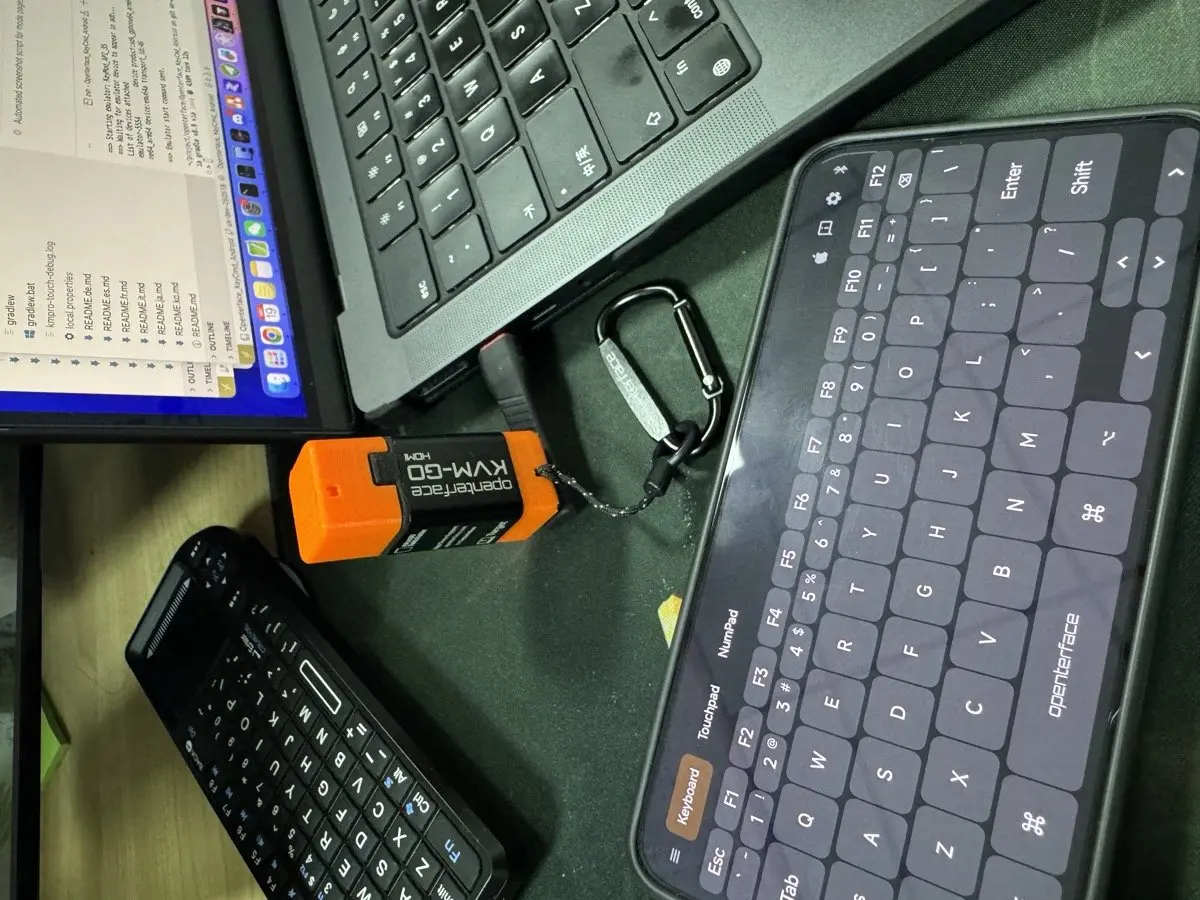
Di seguito vi spieghiamo cosa fa KeyCmd con KVM-GO, quale modalità aprire per ogni attività e come sfruttarla al meglio su una macchina target reale.
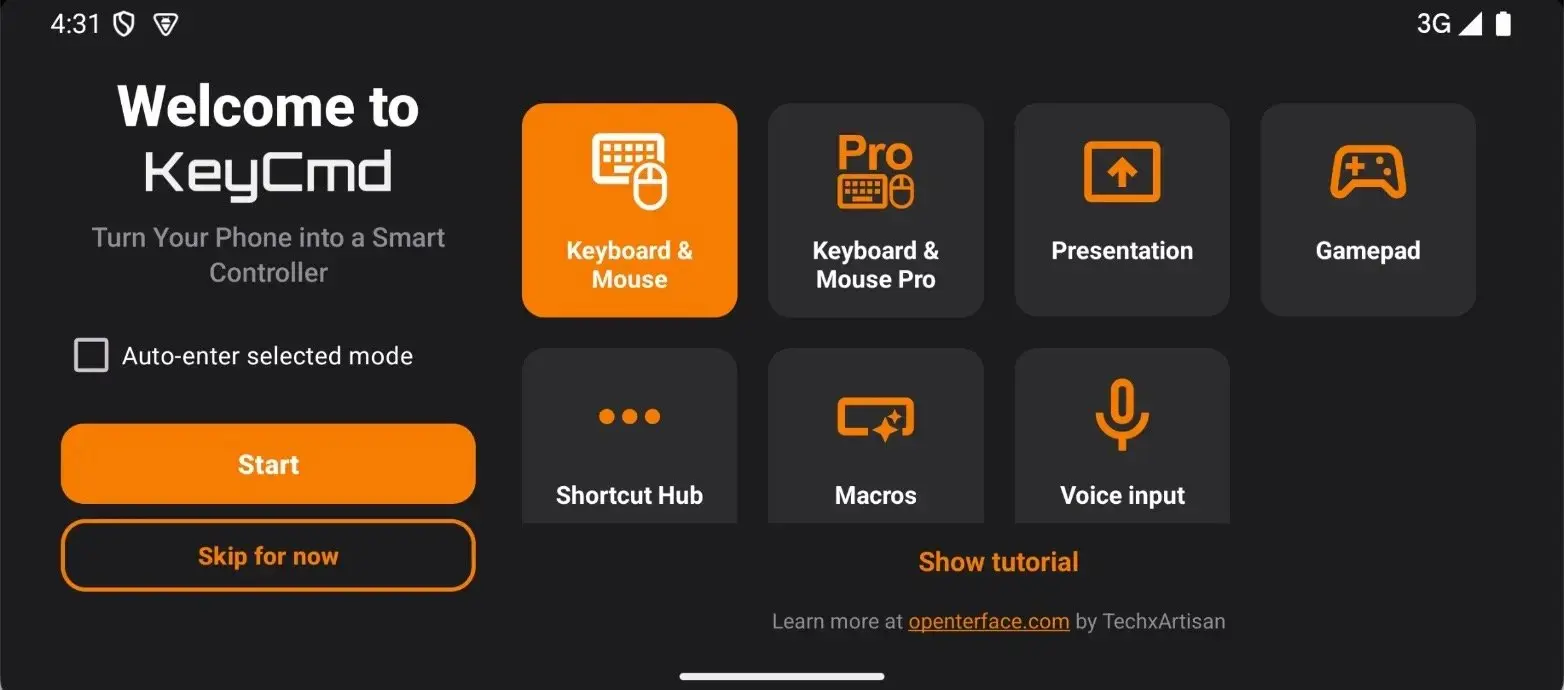
Modalità e come usarle
Tastiera e Mouse (Basic)
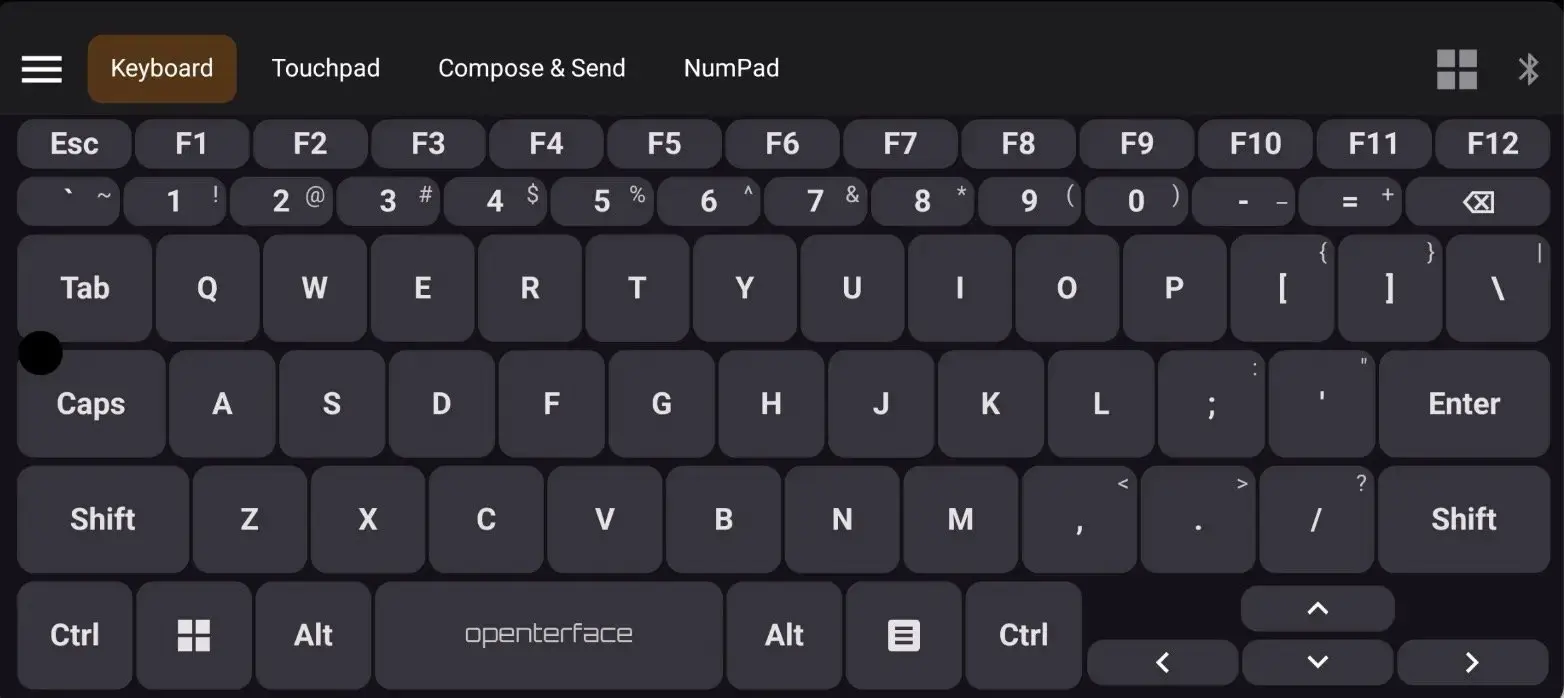
Aprite questa modalità quando desiderate una tastiera semplice a schermo intero e nient’altro che possa intralciare il lavoro.
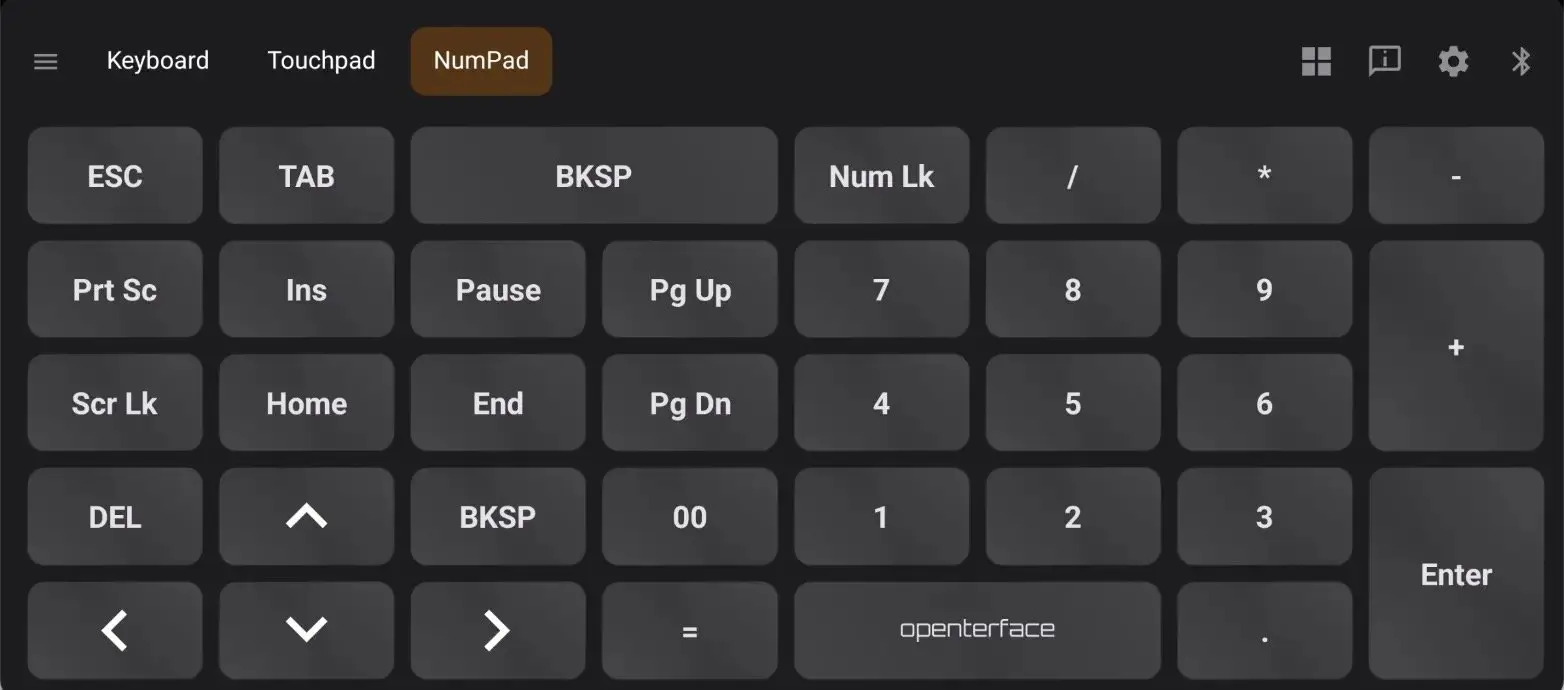
Ideale per: password del BIOS, brevi comandi shell, inserimento da tastierino numerico o controllo del mouse con un ampio touchpad mentre KVM-GO mostra lo schermo.
Come usarla:
- Aprite KM Basic dal menu di navigazione.
- Usate la tastiera su schermo, il tastierino numerico (verticale o orizzontale) o la scheda touchpad secondo necessità.
- Nelle Impostazioni, scegliete i tasti modificatori permanenti (tocca per bloccare Shift/Ctrl) o i modificatori stile accordo se preferite le combinazioni tieni premuto e tocca.
Perché è utile: più spazio sullo schermo per i tasti, meno interfaccia, più veloce quando serve solo l’input e non le scorciatoie.
Tastiera e Mouse (Pro)
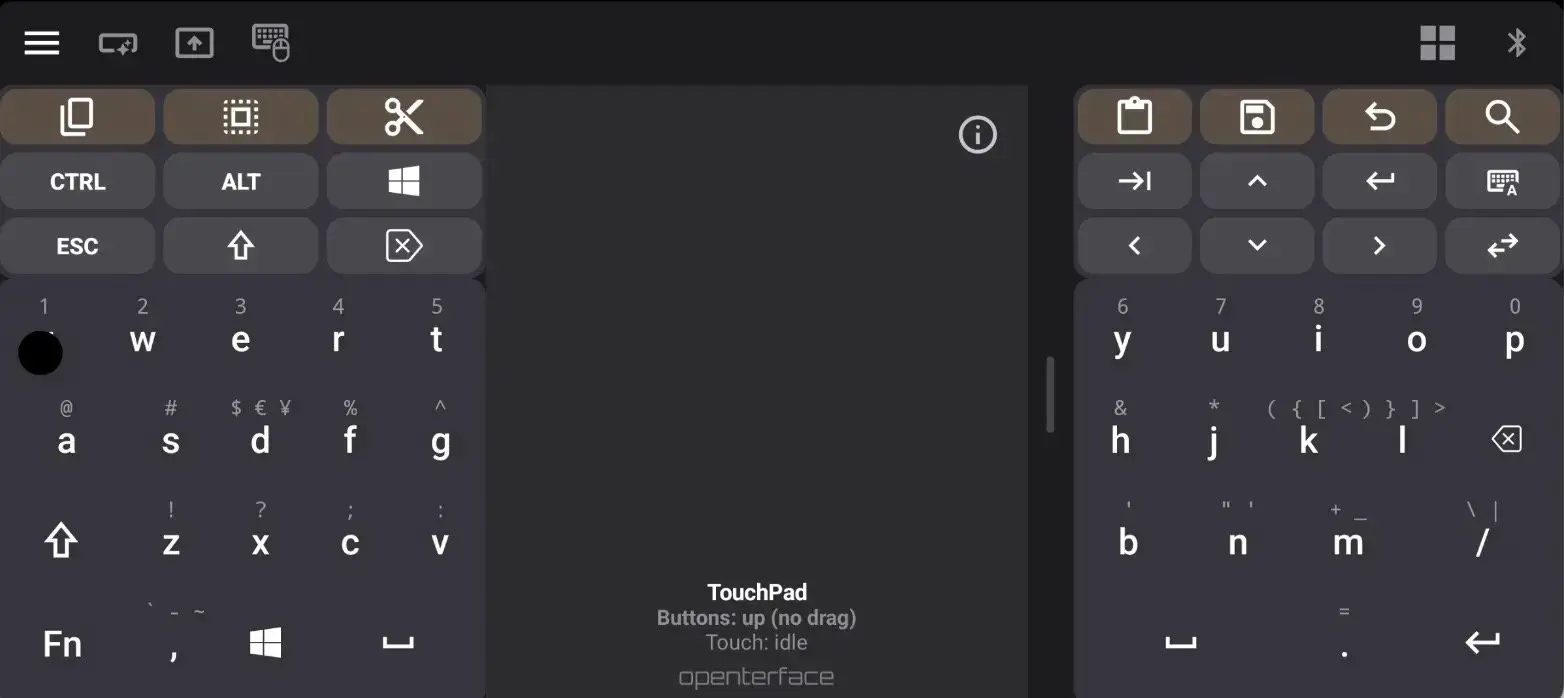
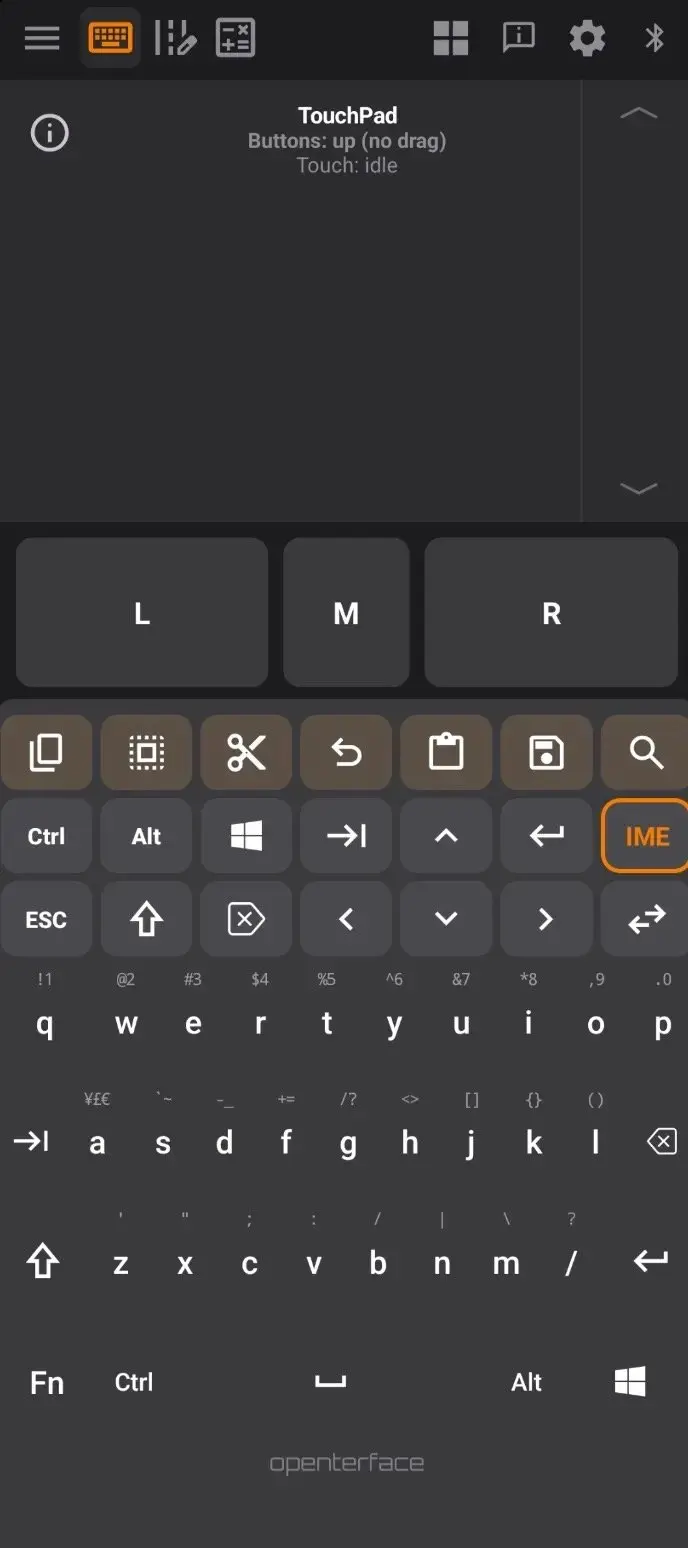
Aprite questa modalità per il lavoro di controllo quotidiano su macchine dietro KVM-GO: tastiere divise, IME, barre Shortcut Hub e l’editor Compose.
Ideale per: sessioni di digitazione più lunghe, macro e scorciatoie, invio di blocchi di testo o script all’host mentre osservate il risultato sulla vista KVM.
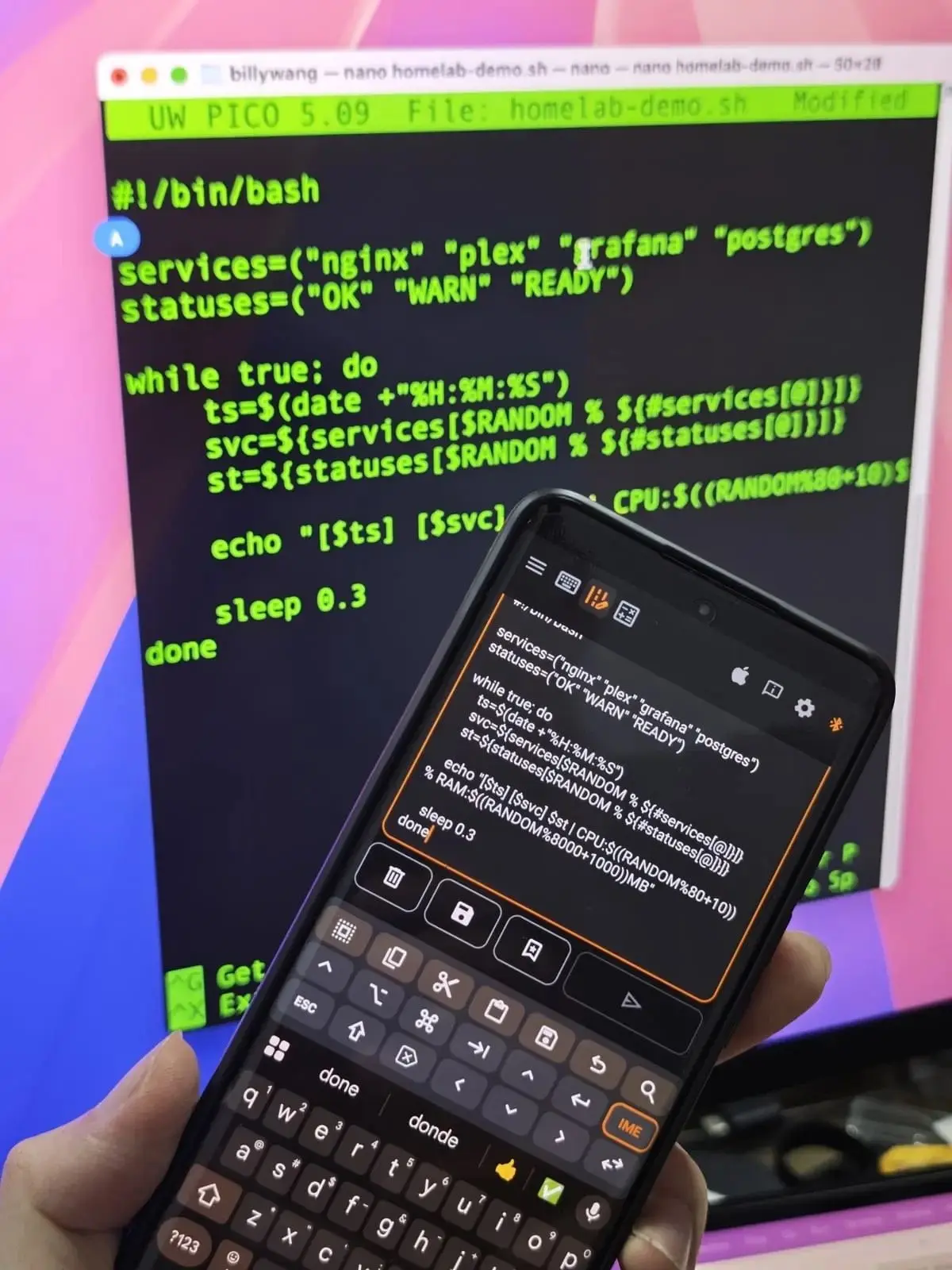
Vale la pena provare Compose se incollate spesso comandi o script: scrivete sul telefono, revisionate e poi inviate come battute di tasti all’host. Questa breve demo su YouTube mostra il flusso completo.
Come usarla:
- Aprite KM Pro dal menu di navigazione.
- Usate tastiera e touchpad come nella Basic, oltre alle categorie Shortcut Hub in alto per azioni con un solo tocco configurate nei profili.
- Aprite Compose per redigere testi lunghi sul telefono, revisionarli e poi cliccare su invia come battute di tasti HID. Gli invii lunghi mostrano una barra di avanzamento. Se il testo contiene caratteri non ASCII, l’app vi avviserà prima dell’invio in modo da poter verificare la compatibilità con l’host (particolarmente utile su macOS).
Perché è utile: un unico posto per digitare, puntare, usare scorciatoie e flussi di lavoro tipo “incolla” senza dover portare una tastiera fisica sulla macchina target.
Gamepad
Aprite questa modalità quando desiderate un layout di controller virtuale sullo schermo, ottimizzato per i giochi o per qualsiasi app sul target che richieda un gamepad.
Ideale per: emulatori, giochi casual o una superficie di controllo compatta con stick e pulsanti mentre KVM-GO gestisce il display.
Come usarla:
- Passate alla modalità Gamepad.
- Toccate Preset nella barra degli strumenti per scorrere i layout salvati. Premete a lungo Preset per aprire l’elenco completo, importare/esportare o aggiungere moduli (stick, pulsanti, touchpad).
- Iniziate dal preset emu-6 incluso e modificatelo da lì. Potete aggiungere più touchpad e moduli stick extra in un unico layout.
Perché è utile: non siete vincolati a un unico layout predefinito; salvate i layout per gioco o per macchina e condividete i preset con altri.
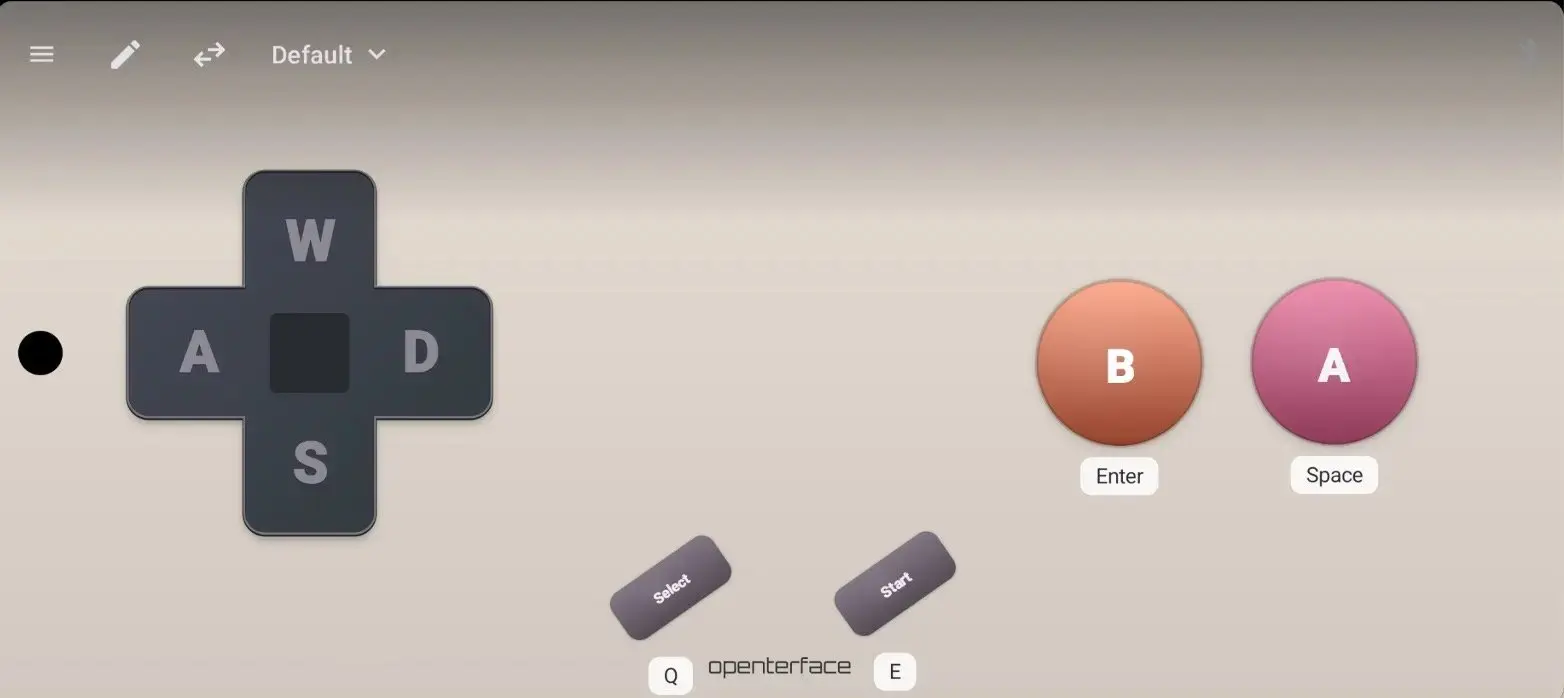
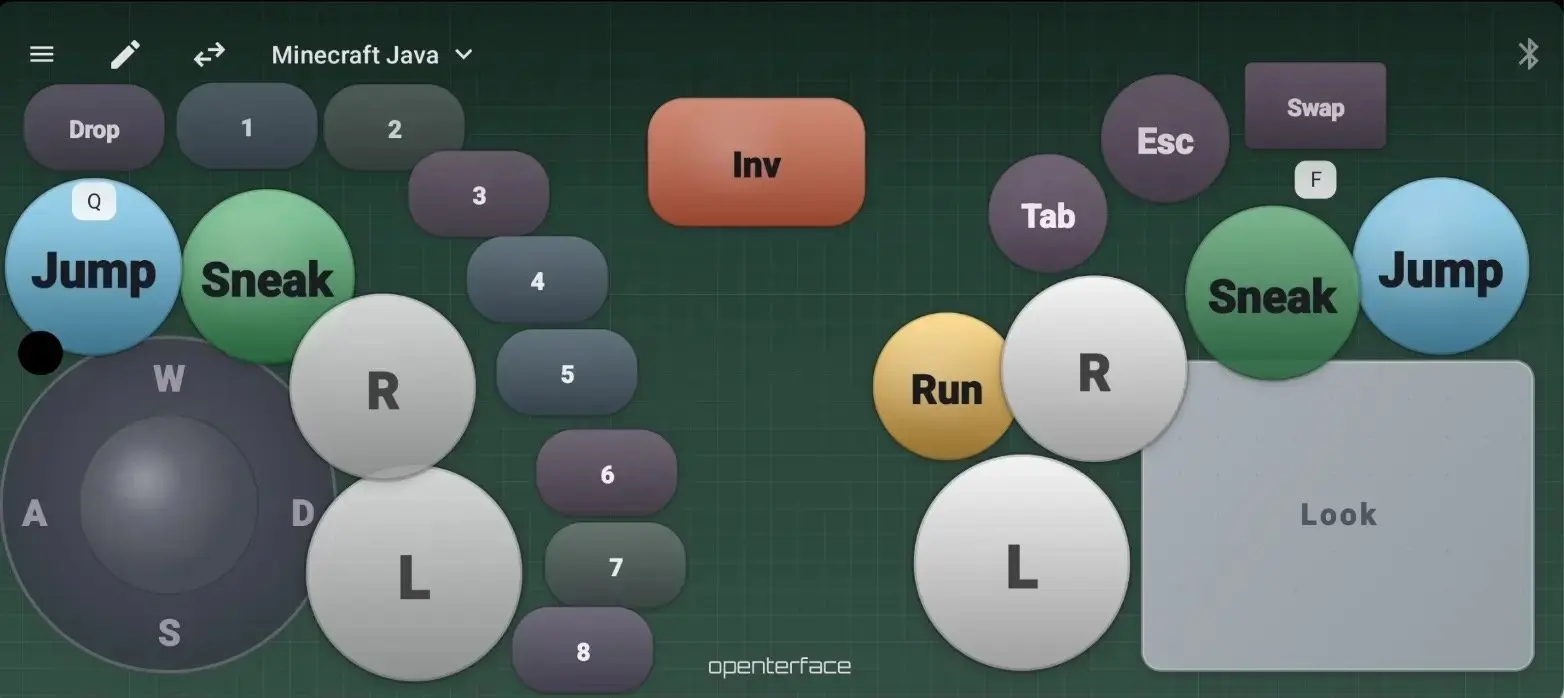
Preset personalizzato per Minecraft.
Shortcut Hub
Questo è il centro di profili e scorciatoie all’interno di KM Pro: categorie, pannelli dei dettagli e le scorciatoie che assegnate alle barre.
Ideale per: operazioni ripetitive sul target (aprire il terminale, incollare una catena di comandi, attivare impostazioni) mentre KVM-GO rimane connesso per il video.
Come usarla:
- Da KM Pro, lavorate nel profilo Default (o nel vostro).
- Usate le schede delle categorie e l’interfaccia dei dettagli per gestire le scorciatoie.
- Seguite il tour guidato di Shortcut Hub se non conoscete ancora l’organizzazione dei profili.
Presentazione
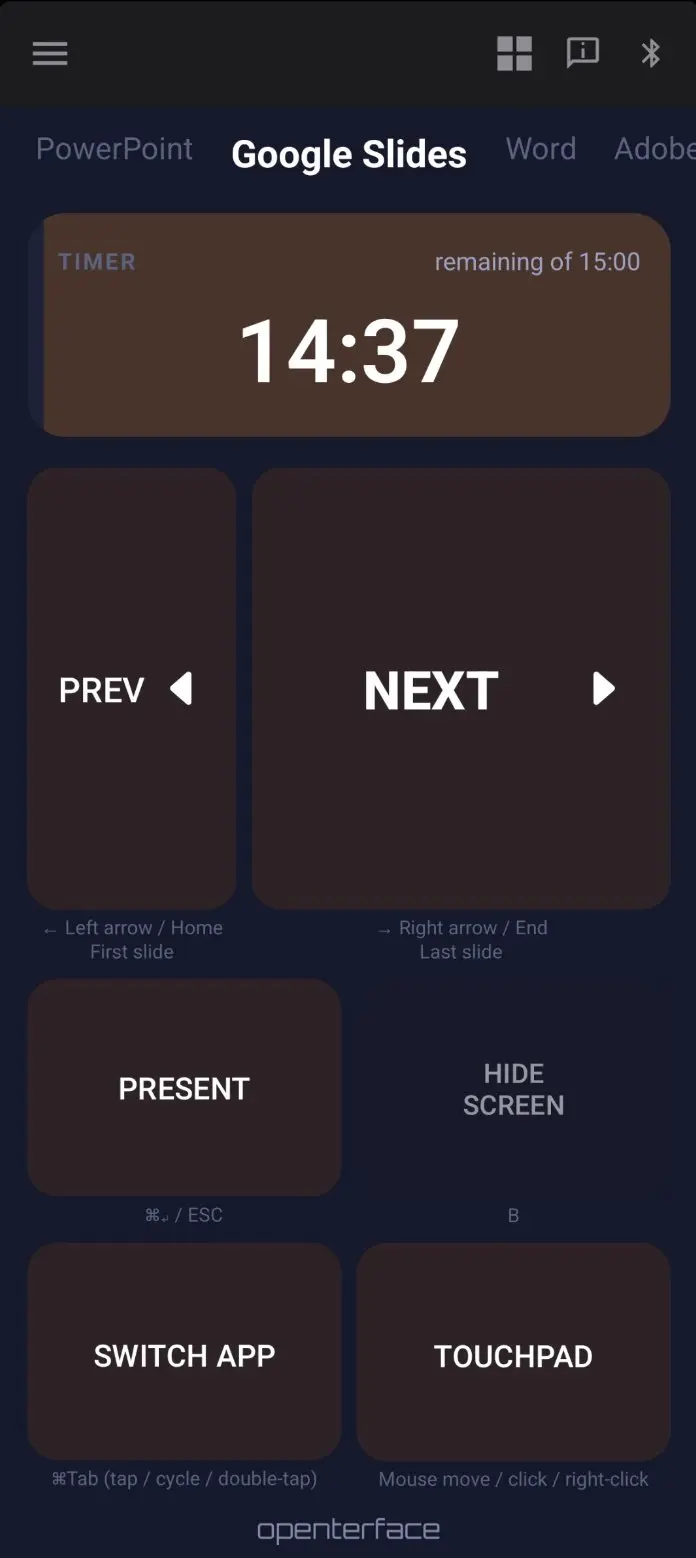
Una superficie di controllo più semplice in stile telecomando per presentazioni, mantenuta in verticale così i pulsanti non si spostano quando ruotate il telefono.
Ideale per: scorrere le diapositive o controlli leggeri per presentazioni sul target.
Lingue
L’interfaccia dell’app è disponibile in 11 lingue. Aggiunte recenti: coreano, italiano, russo e portoghese brasiliano.
Aprite Settings → App language per cambiare lingua.
Scarica KeyCmd 0.19 e connettiti a KVM-GO
Download: KeyCmd-release-0.19.apk
Installate sopra l’app esistente se ne avete già una. Non è necessario cancellare i dati.
Connetti a KVM-GO (la porta video può rimanere scollegata):
Per tutte e tre le varianti di KVM-GO (HDMI, VGA e DP), non è necessario collegare il connettore video sul dongle a nulla per l’input di KeyCmd. La porta HDMI, VGA o DP può rimanere vuota. Scegliete una delle due configurazioni seguenti.
Opzione A — Bluetooth (il target alimenta il KVM-GO)
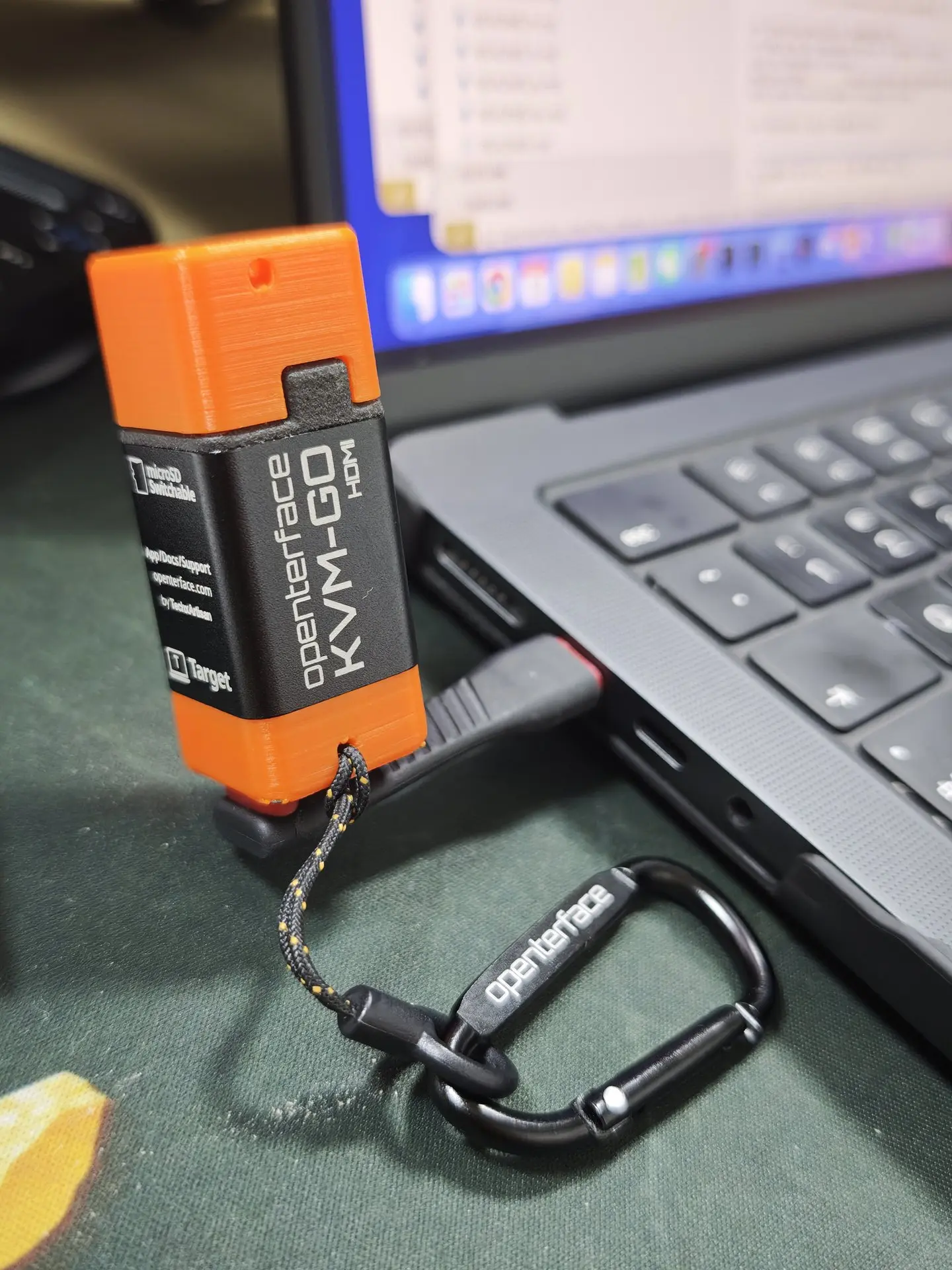
- Collegate il cavo USB nero corto alla porta Target del KVM-GO e alla macchina che state controllando. Questa connessione da sola alimenta il KVM-GO.
- Sul telefono, aprite KeyCmd e cercate il KVM-GO tramite Bluetooth.
Opzione B — USB al vostro telefono Android (porta Host)
- Collegate il cavo arancione lungo dalla porta Host del KVM-GO al vostro telefono Android.
- Aprite KeyCmd e connettetevi via USB nell’app.
Per video a schermo intero più input, usate Openterface KVM per il display del target e KeyCmd per tastiera, mouse e scorciatoie. KeyCmd da solo è sufficiente quando il target ha già il proprio schermo e serve solo l’input.
Funziona anche con Mini-KVM via USB se usate entrambi i dispositivi.
Ancora in beta. I preset del gamepad e gli invii di Compose possono comportarsi diversamente a seconda del sistema operativo dell’host. Se accade qualcosa di insolito con KVM-GO, contattateci su Discord con uno screenshot, la vostra variante di KVM-GO (HDMI / DP / VGA) e cosa vi aspettavate.
Codice sorgente: Non ancora pubblico. Prevediamo di renderlo open-source dopo il raggiungimento dei traguardi di crowdfunding sui progetti correlati. Chiedete su Discord se avete bisogno di aiuto per trovare l’APK.
Informazioni su KeyMod (opzionale, separato da KVM-GO)
Stiamo anche sviluppando KeyMod, un dongle HID USB e Bluetooth dedicato per la stessa app KeyCmd. I sostenitori di KVM-GO non hanno bisogno di KeyMod per i flussi di lavoro sopra descritti; KeyCmd su KVM-GO è la strada che vi consigliamo di seguire ora.
Se siete curiosi di conoscere un dongle standalone per configurazioni non KVM, potete seguire la campagna KeyMod su Crowd Supply. Si tratta di un progetto separato rispetto alla spedizione di KVM-GO.
Saremmo lieti di ricevere il vostro feedback
Se avete qualche minuto, installate KeyCmd 0.19, connettetelo al vostro KVM-GO (o Mini-KVM) e diteci cosa vi sembra ancora scomodo. Le segnalazioni provenienti da casi d’uso come “crash-cart” e laboratori domestici finiscono direttamente nelle nostre prossime release.
Modi pratici per aiutare il progetto KVM-GO:
- Condividete cosa funziona su Discord o nella vostra community (consigli sul BIOS, associazione Bluetooth, modalità preferite)
- Ditelo a un collega che gestisce apparecchiature headless e potrebbe aver bisogno di un KVM tascabile
- Continuate a inviare feedback onesti, specialmente sui punti critici. Questo modella il prodotto più di qualsiasi complimento
Grazie ancora per aver sostenuto KVM-GO e per aiutarci a rendere il KVM-over-USB portatile migliore per tutti.
Cordiali saluti,
Openterface Team | TechxArtisan